cloudflare web Analyticsの設定方法について
こんにちは、zaihoです。
今回は、Cloudflare web Analyticsを使ってサイトのアクセス数を解析する方法をまとめました。 最初、Workers & Pagesにデプロイしたwebサイトへのアクセス数などを確認したかったのですが、以下のような表示になっており、確認できず、Google Analyticsなどが必要かなとなったのですがcloudflareで設定できたのでその手順を残しておこうと思います。 この記事は2026/03/22時点であるため、設定方法が変わる可能性はあるのでご注意ください

目次 見出しへのリンク
Cloudflare Analyticsとは 見出しへのリンク
Cloudflare Analyticsは、Cloudflareが提供するアクセス解析サービスです。
特徴としては以下があります。
- 無料で利用可能(無料プランでも使える)
- JavaScriptのビーコンスクリプトを1行埋め込むだけで導入できる
導入方法 見出しへのリンク
1. サイトの追加 見出しへのリンク
ダッシュボードから「Web 分析」を選択し、以下の画面の「サイトを追加する」を選択します。

2. サイトを登録してスクリプトを取得 見出しへのリンク
「サイトを追加」ボタンから該当サイトのホスト名を登録すると、以下のようなビーコンスクリプトが発行されます。
<!-- Cloudflare Web Analytics --><script defer src='https://static.cloudflareinsights.com/beacon.min.js' data-cf-beacon='{"token": "YOUR_TOKEN_HERE"}'></script><!-- End Cloudflare Web Analytics -->
YOUR_TOKEN_HERE の部分には自分のトークンが入ります。このスクリプトを計測したいページの </body> タグの直前に埋め込みます。
3. アクセス数の確認 見出しへのリンク
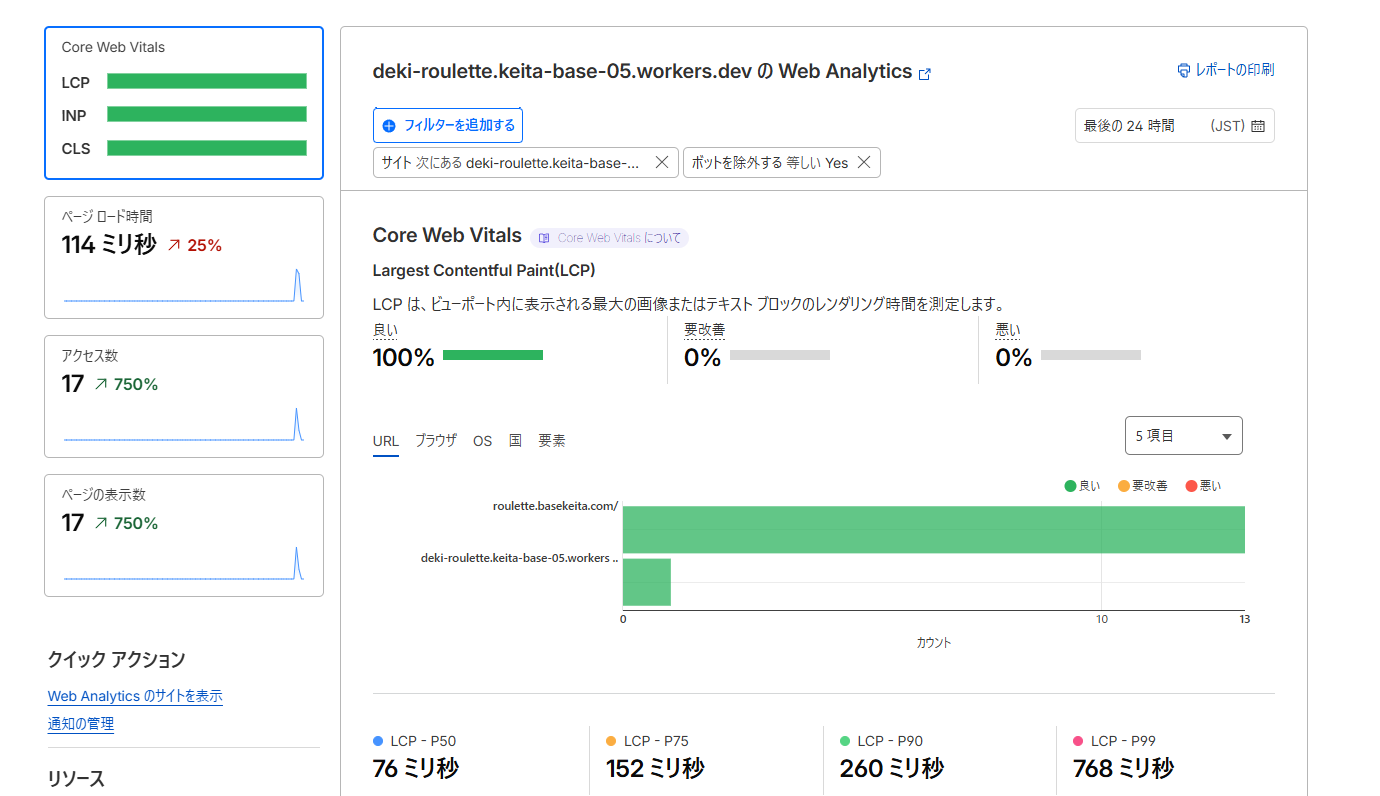
設定後にはしばらくしたらアクセス数を確認できるようになります。 アクセスしないと「データがありません」のような表示が出るのですぐ確認したい場合は自分でアクセス数稼ぐといいかもです。
まとめ 見出しへのリンク
かなり楽にできて感動でした。 ほかにもドメインの紐づけなど楽ちんで無料枠もなかなかなので個人開発系はcloudflareに寄せていこうと思います。